金狮贵宾会

登录
开通试用
KesionCMS 资助
资助首页 V6使用手册 - 问题汇总

5、装置第一步装置与设置IIS

0 2009/7/1 15:29:52
 IIS是微软提供的Internet服务器软件 , ,,,,,在最先架设网站前 , ,,,,,您的服务器中必需装置好 IIS并举行相关设置。。。若是您是首次实验架设网站 , ,,,,,请先确认您的盘算机是否已装置了 IIS。。。

IIS简要装置历程

1. 将响应Windows操作系统装置光盘放入服务器光驱中。。。

2. 在Windows 2000、Windows XP、Windows 2003或Windows Vista等操作系统中 , ,,,,,IIS文件及装置方式都有所差别。。。

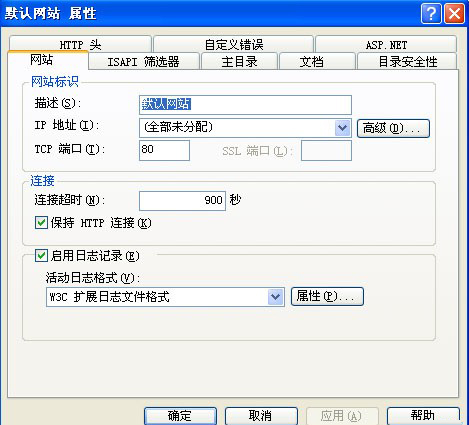
·Windows 2003下装置IIS:依次点击“最先”->“设置”->“控制面板”->“添加删除程序” , ,,,,,在泛起的“添加删除程序”界面中 , ,,,,,单击“添加/删除Windows组件” , ,,,,,在泛起的“Windows组件向导”窗口中 , ,,,,,选中“应用程序服务器”后单击“下一步”按钮 , ,,,,,系统最先装置IIS组件。。。装置完IIS组件后 , ,,,,,在“控制面板”中即可看到“治理工具” , ,,,,,至此IIS装置完成了。。。装置好IIS后 , ,,,,,在“控制面板”双击“Internet信息服务(IIS)治理器” , ,,,,,在“Internet信息服务”窗口中 , ,,,,,点选“默认网站”后右键选择“属性” , ,,,,,在泛起的“默认网站属性”窗口中 , ,,,,,进一步设置 “网站”、“主目录”、“文档”等选项。。。

·Windows 2000下装置IIS:依次点击“最先”->“设置”->“控制面板”->“添加删除程序” , ,,,,,在泛起的“添加删除程序”界面中 , ,,,,,单击“添加/删除Windows组件” , ,,,,,在泛起的“Windows组件向导”窗口中 , ,,,,,选中“Internet信息服务(IIS)”后单击“下一步”按钮 , ,,,,,系统最先装置IIS组件。。。

·Windows XP下装置IIS:依次点击“最先”->“设置”->“控制面板”->“添加删除程序” , ,,,,,在泛起的“添加删除程序”界面中 , ,,,,,单击“添加/删除Windows组件” , ,,,,,在泛起的“Windows组件向导”窗口中 , ,,,,,选中“Internet信息服务(IIS)”后单击“下一步”按钮 , ,,,,,系统最先装置IIS组件。。。

·Windows Vista下装置IIS:依次点击“最先”->“控制面板”->“程序” , ,,,,,在泛起的“程序和功效”界面中单击“翻开或关闭Windows功效”睁开“Internet信息服务”。。。在“Web治理工具”中 , ,,,,,选中“IIS 治理服务”、“IIS治理剧本和工具”、“IIS治理控制台”选项;;在“万维网服务”中 , ,,,,,选中“应用程序开发功效” 中的“.NET扩展性”、“ASP”“ASP.NET” 选项。。。选择好后单击“确定”按钮 , ,,,,,系统最先装置IIS组件 , ,,,,,几分钟后IIS即可装置完成。。。

 5、装置第一步装置与设置IIS 第 1 张

100%
金狮贵宾会·宾至如归-尊贵显赫 金狮贵宾会·宾至如归-尊贵显赫 金狮贵宾会·宾至如归-尊贵显赫
【网站地图】
IIS简要装置历程_KESION 金狮贵宾会-KesionC