1):以下以Win Xp系统为例说明�。�。�。�。翻开添加删除程序�,,,,�,�,并选中添加/删除 Windows组件�,,,,�,�,后双击!

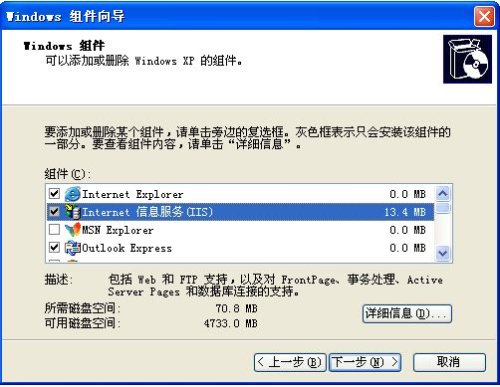
2): 选中并双击添加/删除 Windows组件后�,,,,�,�,弹出组件装置向导!并可以看到Internet 信息服务(IIS)那一项最先并未选中�。�。�。�。
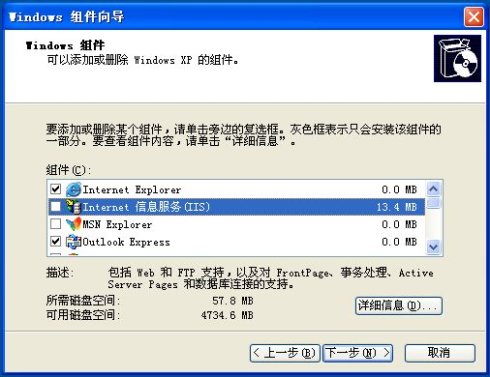
说明�,,,,�,�,你的电脑并没有装置IIS.以是将Internet 信息服务(IIS)那一项前面的勾给勾中!但不要连忙点击下一步!而要单击详细信息按钮!
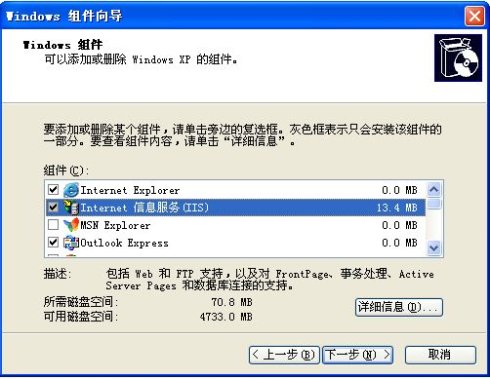
3): 这时会弹出IIS 的子组件�,,,,�,�,发明内里均未被勾中�,,,,�,�,请所有勾中.
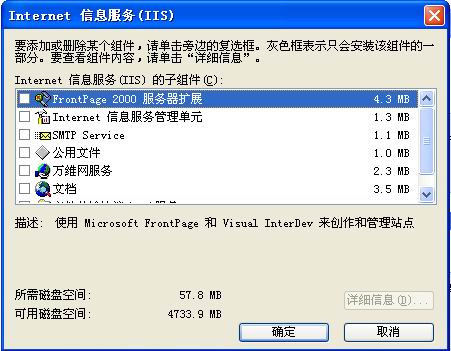
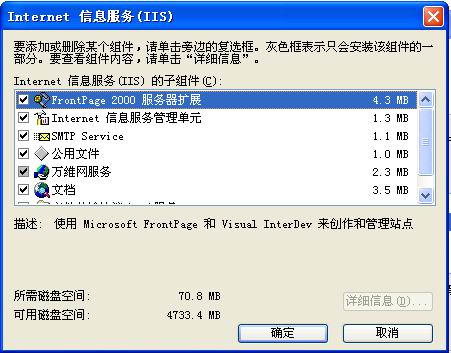
4): 选中上面所有的子组件后�,,,,�,�,单击确定�,,,,�,�,会弹出下面的窗口�,,,,�,�,这时就可以放心单击下一步�,,,,�,�,最先真正的IIS的装置了!下面马上就最先复制文件了�。�。�。�。�。�。�。�。�。�。�。�。�。�。�。�。�。�。�。�。�。�。�。�。
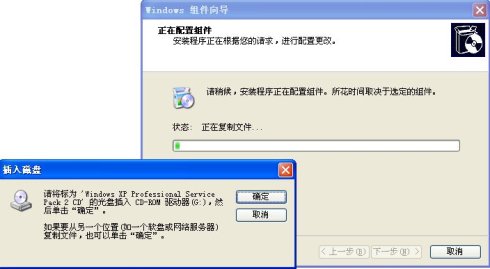
5): 复制文件一最先后�,,,,�,�,过一会儿就要提醒请插入光盘�,,,,�,�,就快去准备XP装置光盘吧(没有光盘上网上搜索iis文件包�,,,,�,�,注重xp系统只能装置iis5.1�,,,,�,�,win2000/2003装置iis6.0,而win7自带了iis7)
�,,,,�,�,插入光驱后�,,,,�,�,单击确定就可以了!待所有的文件复制完�,,,,�,�,IIS也就装完了!
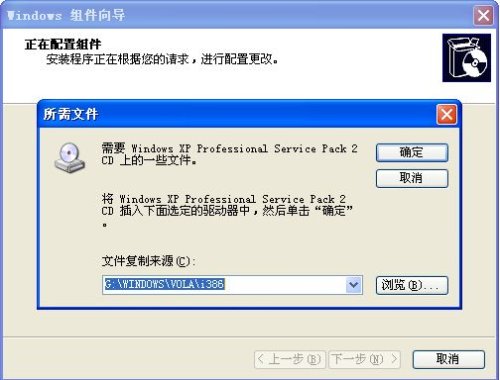
6): 正常情形下�,,,,�,�,做到第五步�,,,,�,�,即可装完IIS,以是此时�,,,,�,�,你可选中上面的浏览按钮�,,,,�,�,可以定位到IIS装置文件夹�。�。�。�。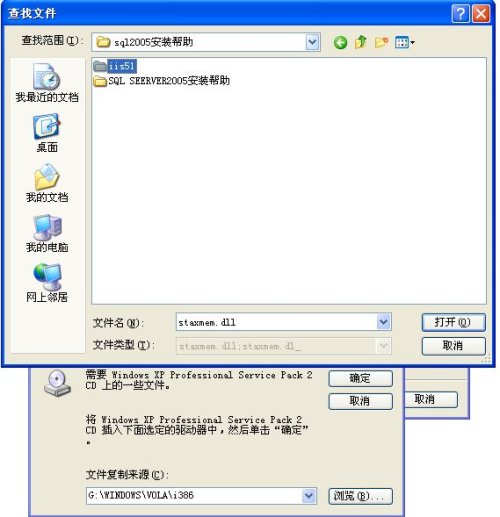
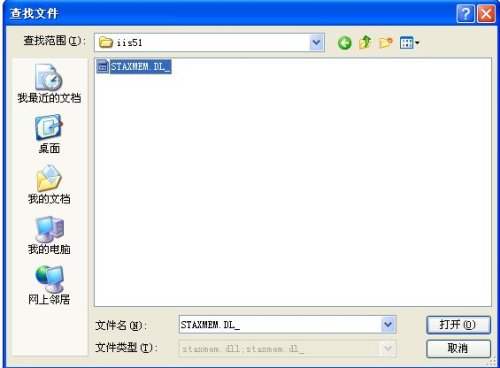
这样文件的复制泉源就定位到指定的IIS装置文件夹�。�。�。�。∪缦峦�,,,,�,�,再单击确定�。�。�。�。
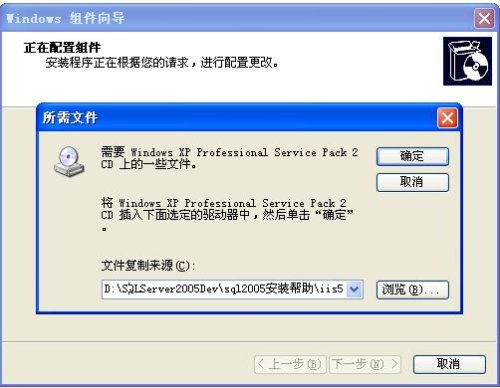
在文件复制历程中�,,,,�,�,需要重复定位到IIS文件夹中指定的文件�,,,,�,�,你只需要重新单击浏览按钮�,,,,�,�,再单击确定按钮�。�。�。�。这个行动�,,,,�,�,可能要执行好一再�,,,,�,�,可要耐心哦�。�。�。�。�。�。�。�。
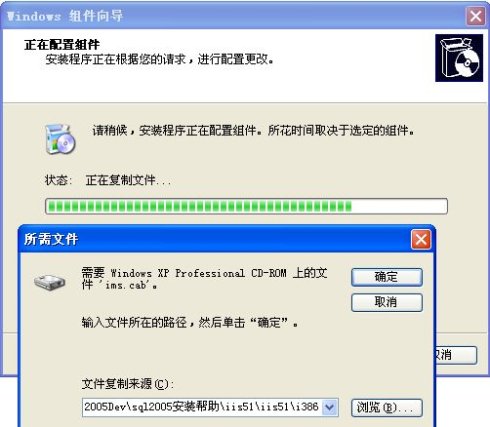
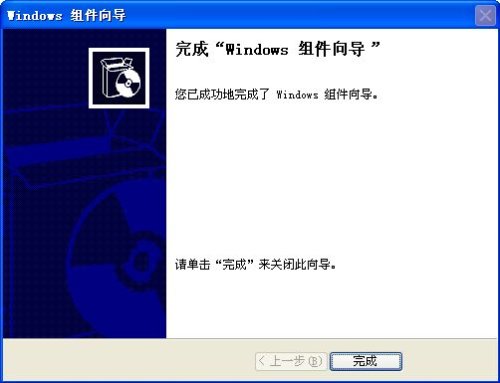
7): 如上图确认后�,,,,�,�,稍期待片晌�,,,,�,�,泛起如下图说明IIS装置乐成了!
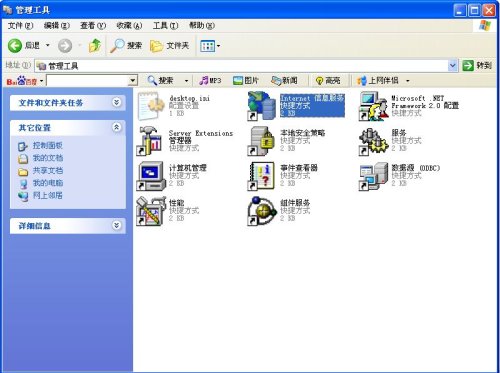
8): 翻开治理工具�,,,,�,�,并双击Internet 信息服务图标�,,,,�,�,就可以看到我们装置乐成的IIS服务器了�。�。�。�。
这就是金狮贵宾会Internet 信息服务(IIS)的界面�。�。�。�。以后就可以通过它来宣布金狮贵宾会网站了�。�。�。�。�。�。�。�。
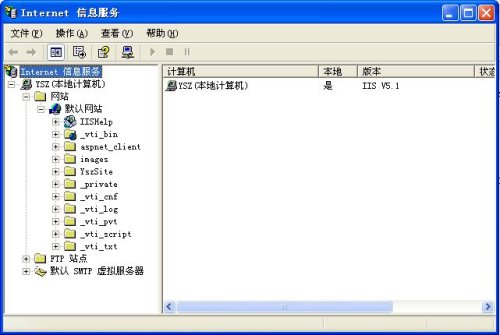
到这里�,,,,�,�,IIS情形就装置完毕了�,,,,�,�,下面我们来讲述怎样在IIS中为系统运行设置准确的情形:(以windows XP为例)�,,,,�,�,
一、翻开IIS
依次点击“ 最先 ”->“ 程序 ”->“ 控制面板 ”->“ 治理工具 ”->“ Internet信息服务 ”�。�。�。�。
二、设置IIS
在“ Internet信息服务 ”治理界面中点选“ 默认网站 ”后右键�,,,,�,�,选择“ 属性 ”�,,,,�,�,在泛起的 “默认网站属性 ”窗口中点击文档选项卡�,,,,�,�,添加index.aspx和default.aspx为默认文档�,,,,�,�,并移动到顶层�。�。�。�。
接下来单击“ ASP.NET ”选项卡�,,,,�,�,并在“ ASP.NET 版本”中选择审查是否有“ 4.0.x ”版本�。�。�。�。
如下图:
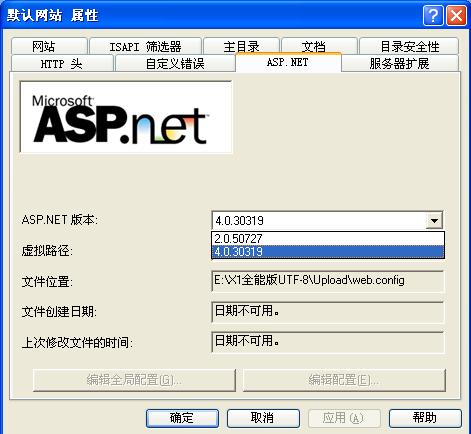
若是非4.0x版本点击选择4.0x版本�,,,,�,�,若是没有4.0x版本选项需要在外地电脑中装置Microsoft .NET Framework 4.0x�。�。�。�。
Microsoft .NET Framework 4.0 下载地点 :
http://www.microsoft.com/zh-cn/download/details.aspx?id=17718
下载完成并装置后再重新启动IIS�,,,,�,�,找到”asp.net”选项�,,,,�,�,将ASP.NET版本切换到4.0版本即可�。�。�。�。
【本站声明】
1、本站文章中所选用的图片及文字泉源于网络以及用户投稿�,,,,�,�,由于未联系到知识产权人或未发明有关知识产权的挂号�,,,,�,�,若有知识产权人并不肯意我们使用�,,,,�,�,若是有侵权请连忙联系�。�。�。�。
2、本网站差池文章中所涉及的内容真实性、准确性、可靠性认真�,,,,�,�,仅系客观性形貌�,,,,�,�,如您需要相识该类商品/服务详细的资讯�,,,,�,�,请您直接与该类商品/服务的提供者联系�。�。�。�。
KESION 金狮贵宾会软件
KESION 金狮贵宾会软件是海内领先的在线教育软件及私域社交电商软件服务提供商�,,,,�,�,恒久专注于为企业提供在线教育软件及社交电商SaaS平台解决方案�。�。�。�。
公司焦点产品云开店SaaS社交电商服务平台、在线教育SaaS服务平台、教育企业数字化SaaS云平台、企微营销助手、私有化自力安排品牌网校和在线教育咨询等�。�。�。�。KESION 一直通过手艺立异�,,,,�,�,提供产品和服务�,,,,�,�,助力企业向数字化转型�,,,,�,�,通过科技驱动商业刷新�,,,,�,�,让商业变得更智慧!


 金狮贵宾会网校系列(源码安排)
 培训审核系列(源码安排)
 课堂街SaaS平台
 金狮贵宾会其他产品
 培训考试方案
 行业解决方案
 场景解决方案
 通用解决方案








 闽公网安备 35020302001540号 统一社会信用代码: