简介:
前面我们设置好了KESION(.NET版)系统软件运行的必备IIS情形和SQL数据库情形了�,�,�,,�,接下来本章将重点讲述KESION产品的装置、设置、安排和建设数据库链接�,�,�,,�,并最先运行系统会见所建设的网站�。�。�。�。。
系统的运行情形要求参考:
KESION(.net版)系统软件是基于微软的ASP.NET4.0开发�,�,�,,�,以是需要运行于支持.NET情形的Windows系统之下�。�。�。�。。接纳SQL Server数据库的还需要支持SQL Server2000或更高版本的数据库服务器情形�。�。�。�。。
Kesion(.net版)系统软件装置分两方法�,�,�,,�,1、程序装置架设 2、数据库装置�。�。�。�。。下面我们划分演示两种装置要领�。�。�。�。。
接下来我们同样以Winxp及Win 7系统为例说明下KESION产品网站的架设�。�。�。�。。
1、 Win XP/2000/2003 系统架设说明
以下以win 2003的IIS6.0为例说明(确保已经装置了ASP.Net 4.0及以上的情形了):
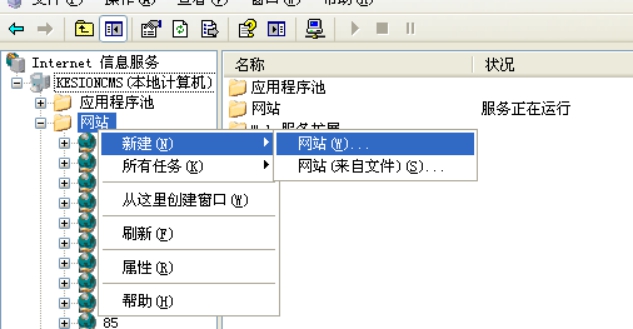
翻开IIS右键网站�,�,�,,�,新建网站�,�,�,,�,如下图:
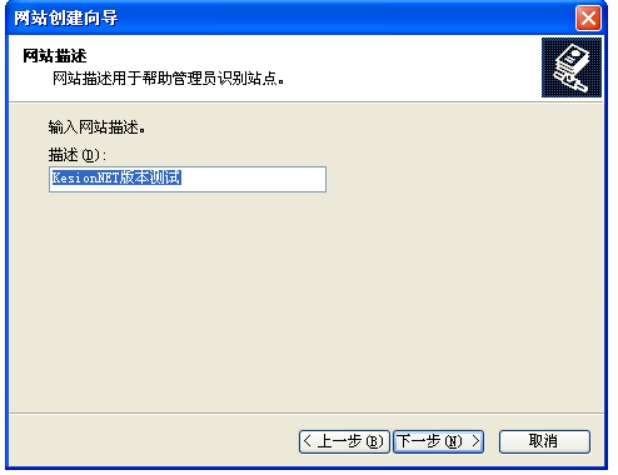
如下图(网站形貌随便输入就可以了)
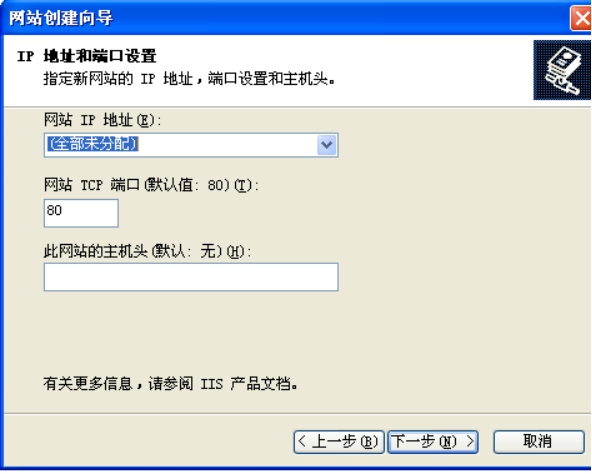
点下一步�,�,�,,�,这里一般用默认就可以了(虽然若是是服务器上装置�,�,�,,�,主机头就是要输入您的网站域名了�,�,�,,�,如www.kesion.com)�。�。�。�。。
点击下一步�,�,�,,�,选择路径
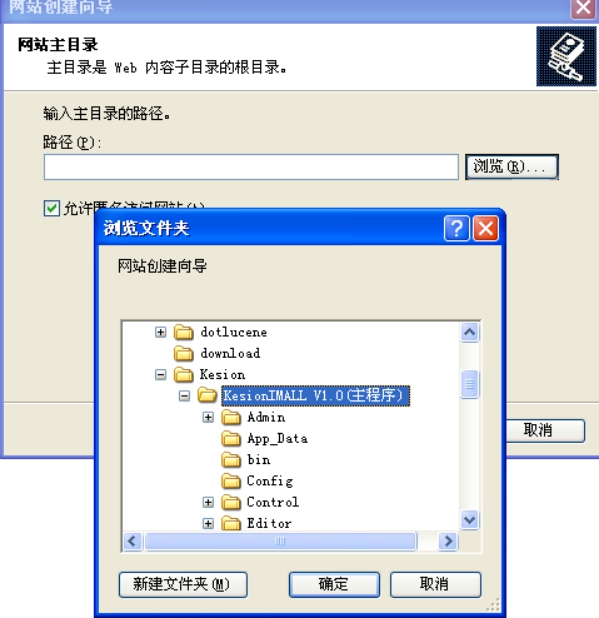
如上图�,�,�,,�,选择NET版本的主目录即可�。�。�。�。。
点击下一步(运行剧本如asp要打勾)�,�,�,,�,
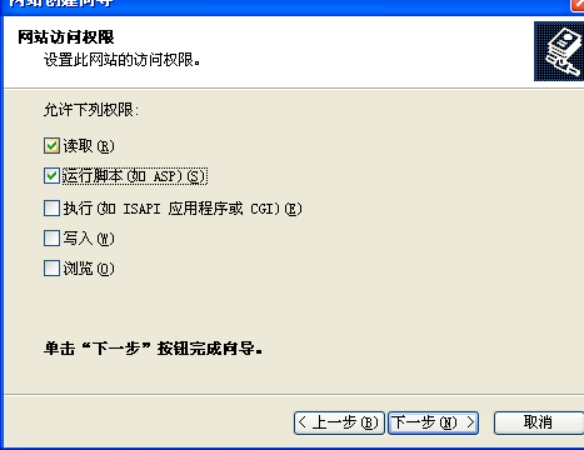
点击下一步�,�,�,,�,这样就完成了�。�。�。�。。接下来在IIS的左边右键刚建的网站�,�,�,,�,选择属性�,�,�,,�,如下图:
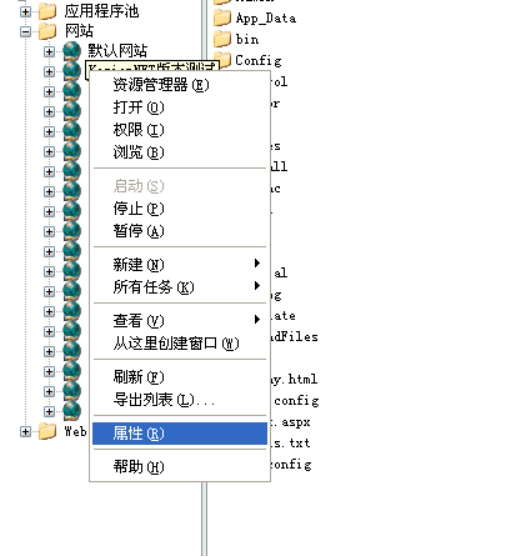
跳出的窗口�,�,�,,�,我们切换到ASP.NET选项�,�,�,,�,在“ASP.NET版本”里选择 “4.0.x”版本即可�。�。�。�。。
接下来再切换到文档选项�,�,�,,�,如下图(需要将index.aspx移到最上面�,�,�,,�,没有的话请添加一下index.aspx)
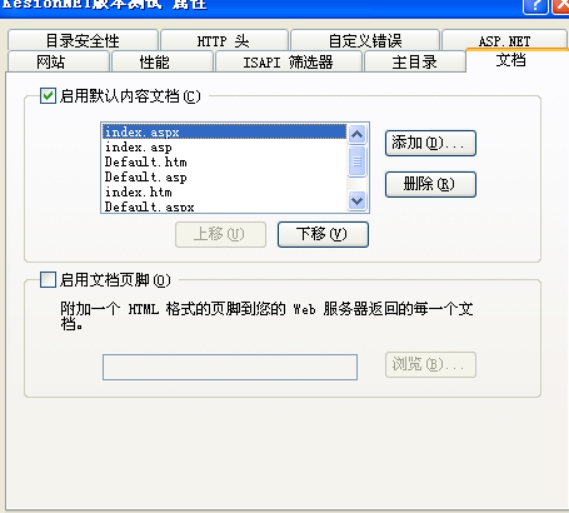
最后确定网站在XP的IIS里就架设完毕了�。�。�。�。。
2、 Win 7/Win 8 系统架设说明
现以Win 7为例介绍在线装置方法说明�,�,�,,�,当你下载程序包尚未运行install文件时�,�,�,,�,你可以选择在下装置方式�,�,�,,�,轻盈快捷�。�。�。�。。
好比�,�,�,,�,您下载到的程序解压放在E:的如下图;�;�;�;

接下来�,�,�,,�,我们翻开IIS�,�,�,,�,新建一个站点指向到该目录(E:\KesionICMSV3.0(宣布))�,�,�,,�,如下图:
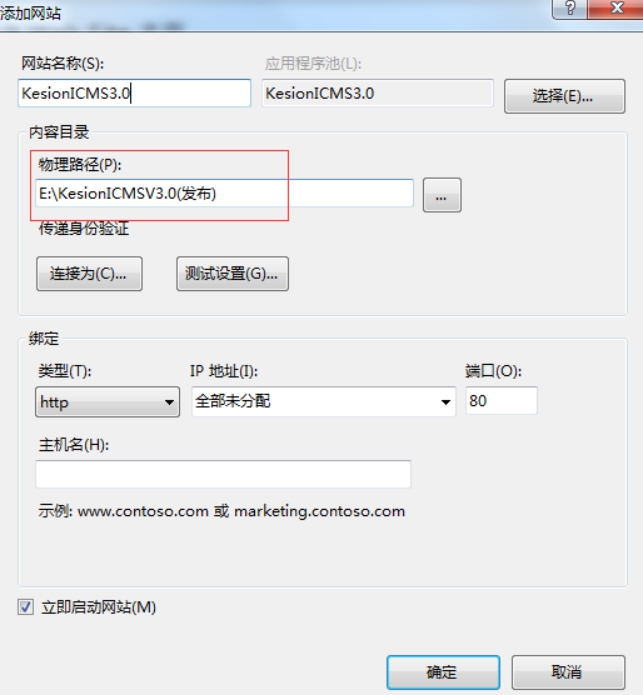
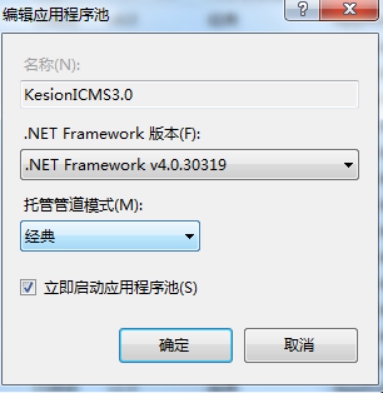
确认后�,�,�,,�,网站就建设完毕�,�,�,,�,接下来找到“应用程序池”�,�,�,,�,并找到该网站的应用程序池“KesionICMS3.0”,双击编辑应用程序池�,�,�,,�,如下图:
注重
这里我们需要将.NET Frameword版本设置为 “.NET Frameword v4.0.30319” �。�。�。�。。
金狮贵宾会V6产品情形爆发了转变 托管管道模式设置为 “集成”
接下来设置IIS的默认文档�,�,�,,�,添加“index.aspx”�,�,�,,�,并设置优化级别最高�,�,�,,�,如下图:
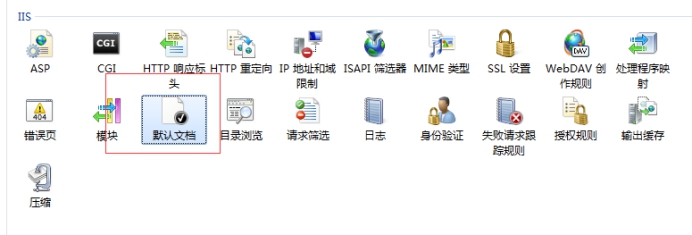
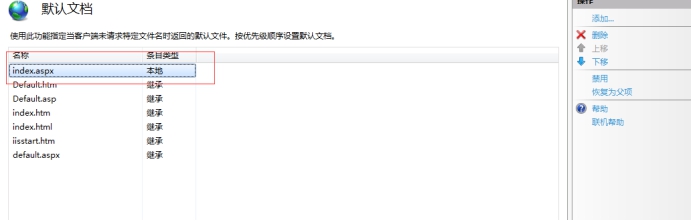
完成以上方法后�,�,�,,�,网站在Win7的IIS里就架设完毕了�,�,�,,�,接下来请看以下方法�。�。�。�。。


 金狮贵宾会网校系列(源码安排)
 培训审核系列(源码安排)
 课堂街SaaS平台
 金狮贵宾会其他产品
 培训考试方案
 行业解决方案
 场景解决方案
 通用解决方案








 闽公网安备 35020302001540号 统一社会信用代码: