金狮贵宾会网校对接CC视频云点播设置说明
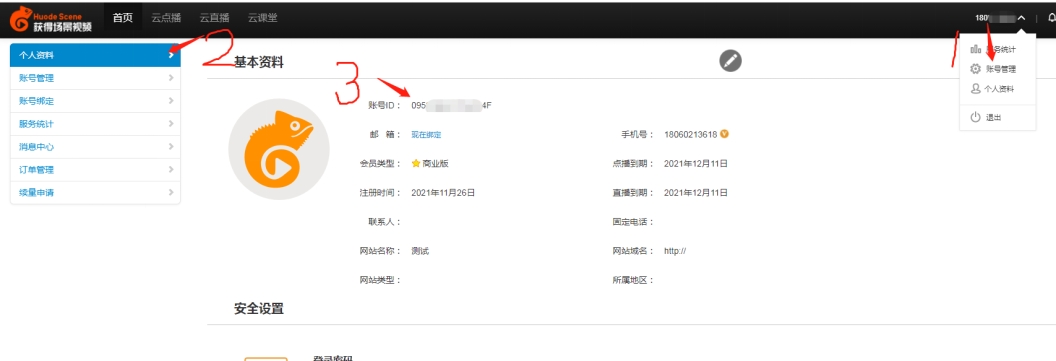
第一步,�,,�,,�,获取到CC视频账号ID,�,,�,,�,并填写的网校后台
1、登录您已开通的CC视频治理后台https://admin.bokecc.com/login.bo
如下图,�,,�,,�,左上角,�,,�,,�,点开“账号治理”,�,,�,,�,选择“个人资料”,�,,�,,�,找到您的账号ID.
2、登录金狮贵宾会网校后台,�,,�,,�,默认地点http://您的域名/manage/login.aspx
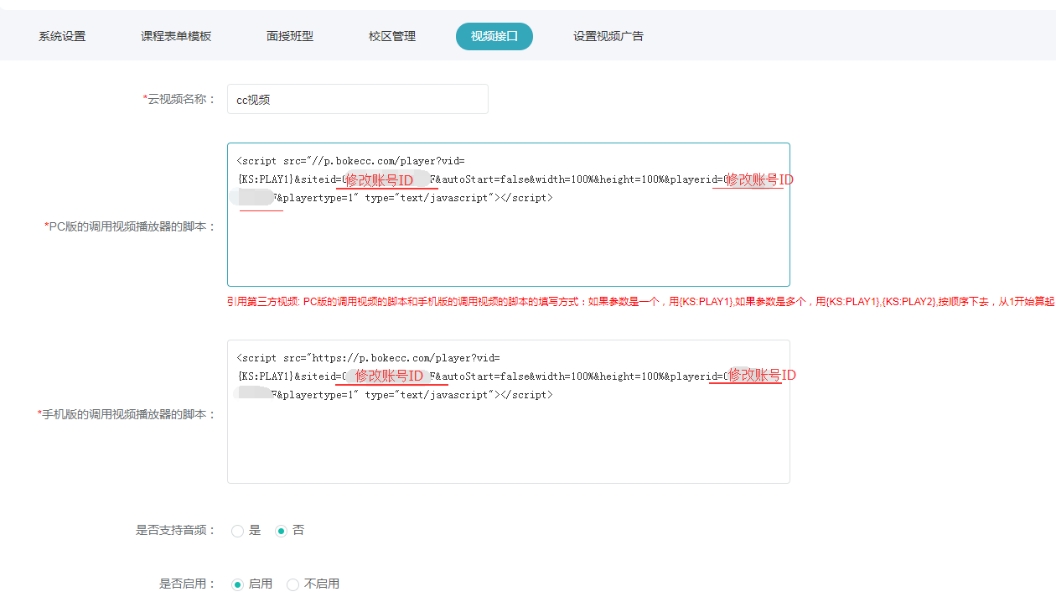
翻开菜单“内容”-“课程系统”-“功效设置”-“视频接口下的点播接口“,�,,�,,�,选择CC视频,�,,�,,�,进入编辑

3、视频播放器的剧本位置,�,,�,,�,siteid= ;�;;�;和palyerid= ; 两个位置的id号均改为您的账号ID�。。。�。�。如下图:
窗口先不生涯,�,,�,,�,先切换到CC视频后台窗口;�;;�;继续操作下一步;�;;�;
第二步,�,,�,,�,获取CC视频KEY,�,,�,,�,并填写网校后台
4、翻开CC视频后台,�,,�,,�,“应用”下的API接口,�,,�,,�,并获取KEY;�;;�;

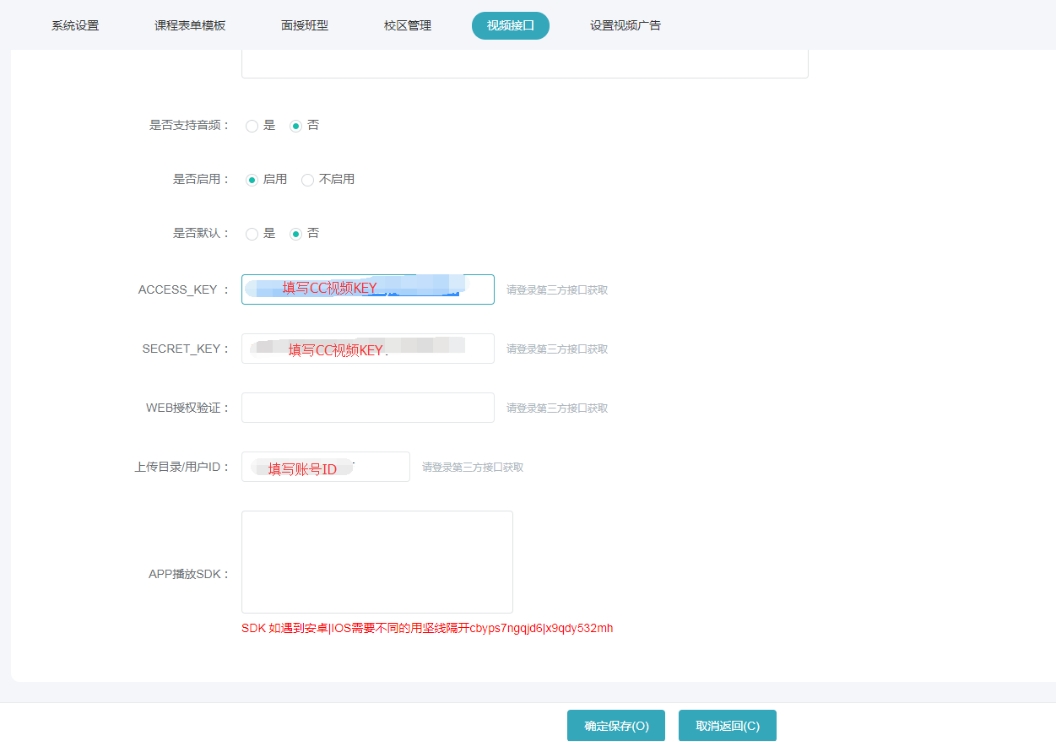
5、切换到金狮贵宾会网校后台”CC视频接口修改”,�,,�,,�,页面下拉到接口设置,�,,�,,�,凭证如下图设置,�,,�,,�,对应位置填写上KEY和账号ID; 确认生涯;�;;�;
第三步,�,,�,,�,添加课程,�,,�,,�,看效果
金狮贵宾会网校后台,�,,�,,�,翻开“内容”-“课程系统”-“课程治理”�。。。�。�。添加课程和视频;�;;�;
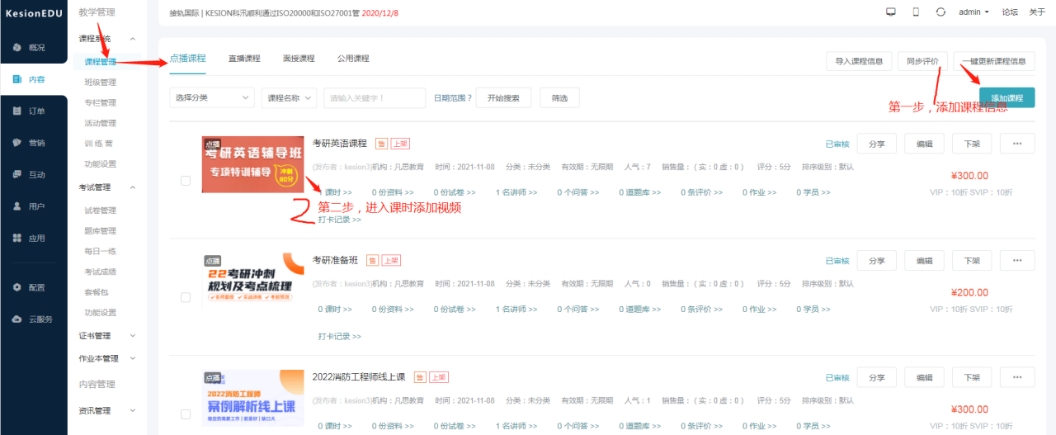
添加好课程信息后,�,,�,,�,进入课时治理,�,,�,,�,添加课时(视频);�;;�;播放类型选择CC视频;�;;�;
(1) 若已经将视频上传到CC视频,�,,�,,�,可以点开“选择视频”,�,,�,,�,进入云端同步后,�,,�,,�,勾选自己需要的视频,�,,�,,�,自动获取视频ID;�;;�;
(2) 或者直接直接从CC视频后台,�,,�,,�,看“视频”菜单下的对应视频ID,�,,�,,�,并手工填写上来;�;;�;
(3) 若视频未上传,�,,�,,�,可以“点击上传”,�,,�,,�,单个上传视频,�,,�,,�,系统将同步存储到CC视频,�,,�,,�,上传乐成,�,,�,,�,系统将自动获取视频ID;�;;�;

确认生涯后,�,,�,,�,就可以前台点开课程,�,,�,,�,预览寓目效果



 金狮贵宾会网校系列(源码安排)
 培训审核系列(源码安排)
 课堂街SaaS平台
 金狮贵宾会其他产品
 培训考试方案
 行业解决方案
 场景解决方案
 通用解决方案








 闽公网安备 35020302001540号 统一社会信用代码: