KESION(.NET版)系列产品的网站内容治理系统是在Windows.NET 4.0平台上举行开发和架构的产品�,�,�,�,�,,因此服务器需要设置好响应的情形后才可正常运行网站�,�,�,�,�,,本章重点讲述KESION(.NET版)系统的装置情形设置历程�。。在举行系统装置前�,�,�,�,�,,请准备好响应的Windows操作系统光盘并下载好SQL软件装置包和Microsft.Net 4.0 Framework 4.0装置文件�。。IIS是微软提供的Internet服务器软件�,�,�,�,�,,在最先架设网站前�,�,�,�,�,,您的服务器中必需装置好IIS并举行相关设置�。。若是您是首次实验架设网站�,�,�,�,�,,请先确认您的盘算机是否已装置了IIS�。。接下来�,�,�,�,�,,我们一起来装置IIS:
1. Win XP\Win2000\Win2003 操作系统的IIS装置方法图解
1):以下以Win Xp系统为例说明�。。翻开添加删除程序�,�,�,�,�,,并选中添加/删除 Windows组件�,�,�,�,�,,后双击!
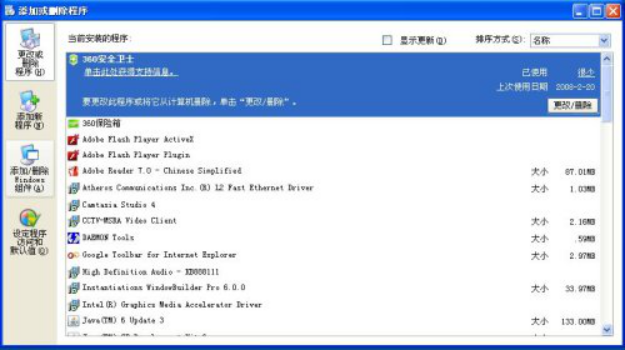
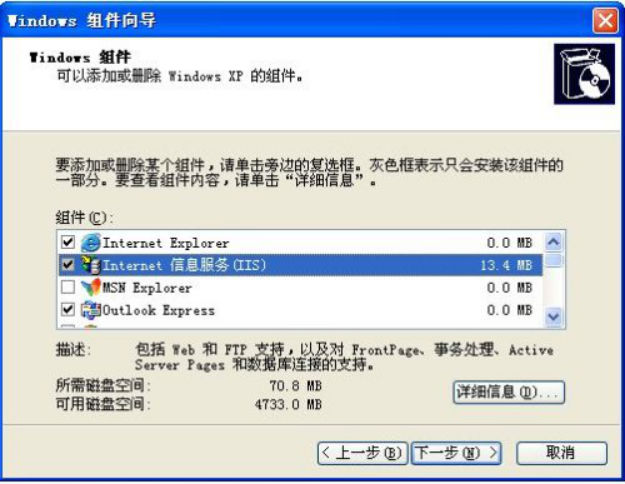
2): 选中并双击添加/删除 Windows组件后�,�,�,�,�,,弹出组件装置向导!并可以看到Internet 信息服务(IIS)那一项最先并未选中�。。
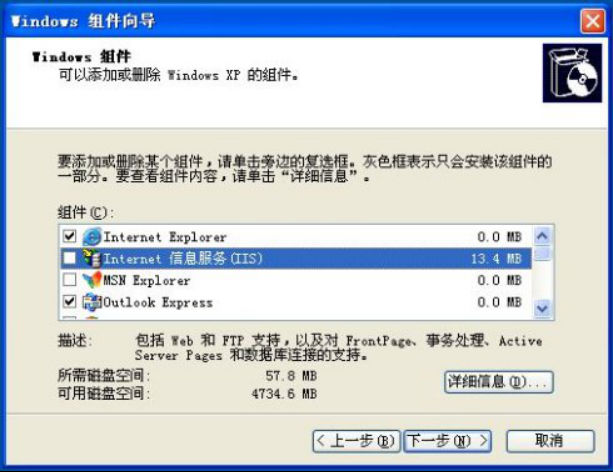
说明�,�,�,�,�,,你的电脑并没有装置IIS.以是将Internet 信息服务(IIS)那一项前面的勾给勾中!但不要连忙点击下一步!而要单击详细信息按钮!
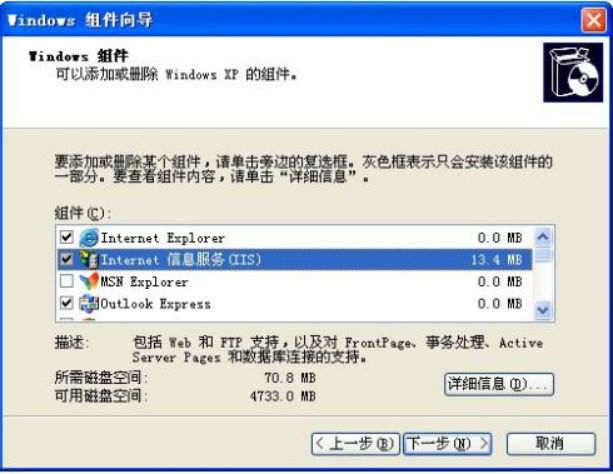
3): 这时会弹出IIS 的子组件�,�,�,�,�,,发明内里均未被勾中�,�,�,�,�,,请所有勾中�。。
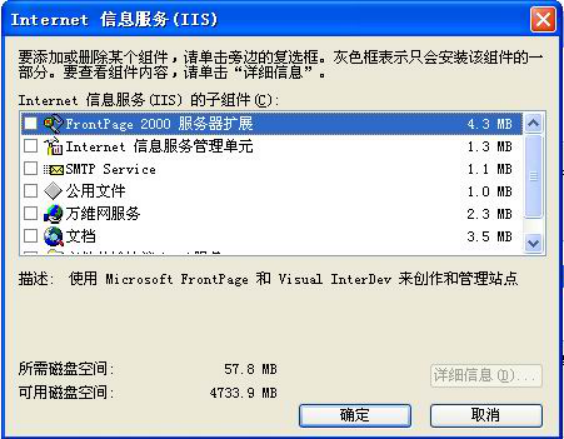
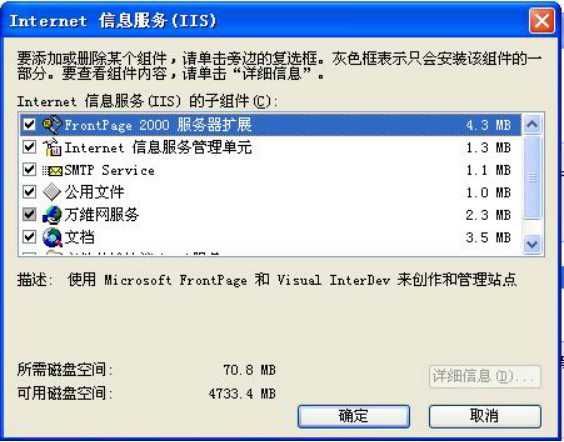
4): 选中上面所有的子组件后�,�,�,�,�,,单击确定�,�,�,�,�,,会弹出下面的窗口�,�,�,�,�,,这时就可以放心单击下一步�,�,�,�,�,,最先真正的IIS的装置了!下面马上就最先复制文件了�。。
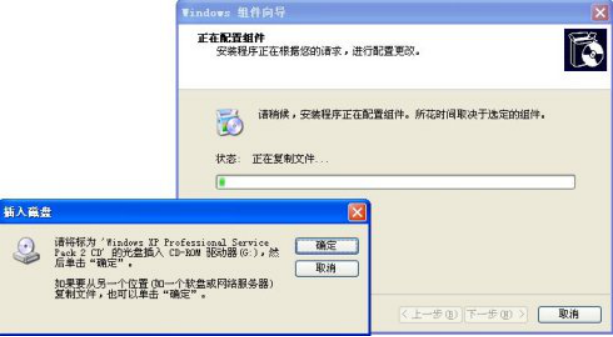
5): 复制文件一最先后�,�,�,�,�,,过一会儿就要提醒请插入光盘�,�,�,�,�,,就快去准备XP装置光盘吧(没有光盘上网上搜索iis文件包�,�,�,�,�,,注重xp系统只能装置iis5.1�,�,�,�,�,,win2000/2003装置iis6.0,而win7自带了iis7)
�,�,�,�,�,,插入光驱后�,�,�,�,�,,单击确定就可以了!待所有的文件复制完�,�,�,�,�,,IIS也就装完了!
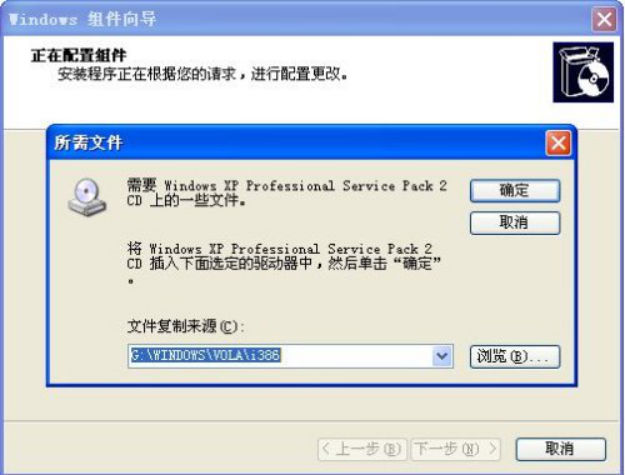
6): 正常情形下�,�,�,�,�,,做到第五步�,�,�,�,�,,即可装完IIS,以是此时�,�,�,�,�,,你可选中上面的浏览按钮�,�,�,�,�,,可以定位到IIS装置文件夹�。。
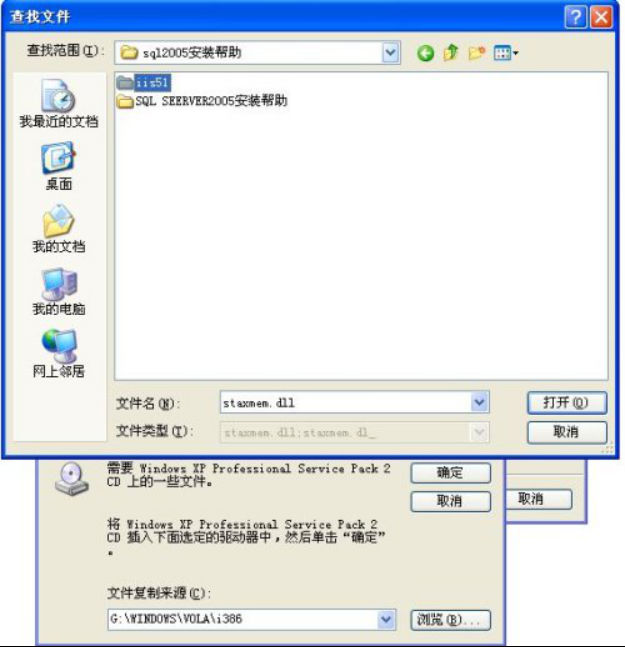
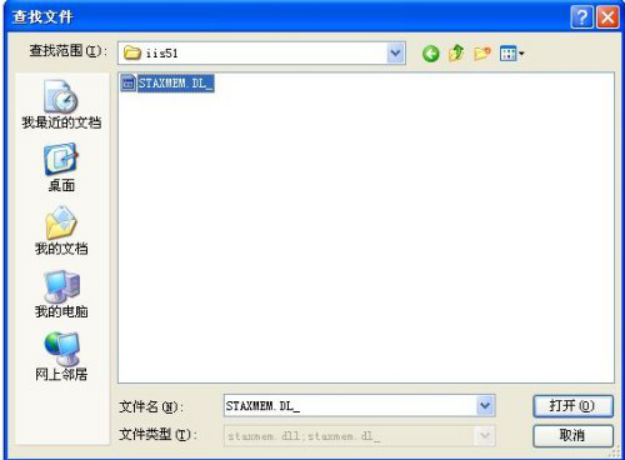
这样文件的复制泉源就定位到指定的IIS装置文件夹�。。∪缦峦�,�,�,�,�,,再单击确定�。。
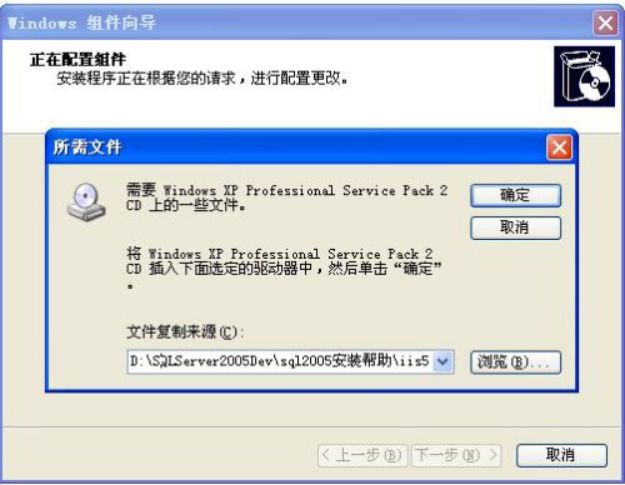
在文件复制历程中�,�,�,�,�,,需要重复定位到IIS文件夹中指定的文件�,�,�,�,�,,你只需要重新单击浏览按钮�,�,�,�,�,,再单击确定按钮�。。这个行动�,�,�,�,�,,可能要执行好一再�,�,�,�,�,,可要耐心哦�。。�。。
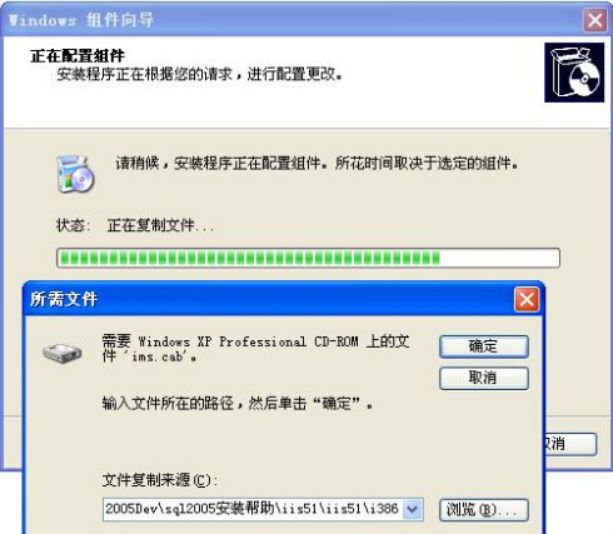
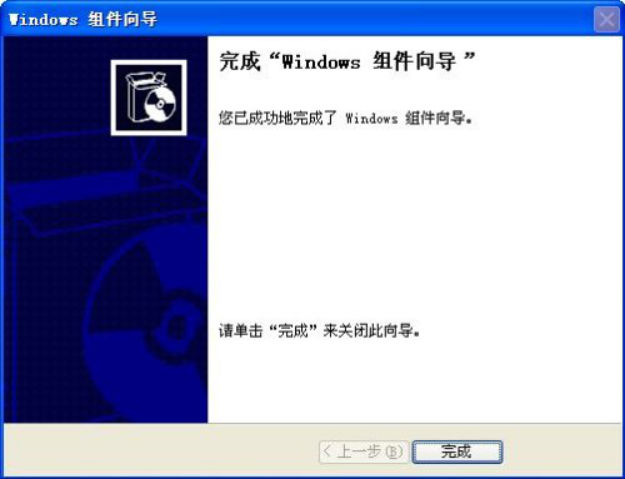
7): 如上图确认后�,�,�,�,�,,稍期待片晌�,�,�,�,�,,泛起如下图说明IIS装置乐成了!
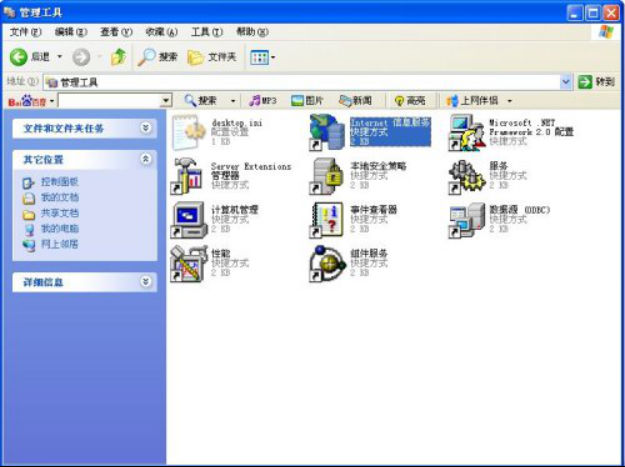
8): 翻开治理工具�,�,�,�,�,,并双击Internet 信息服务图标�,�,�,�,�,,就可以看到我们装置乐成的IIS服务器了�。。
这就是金狮贵宾会Internet 信息服务(IIS)的界面�。。以后就可以通过它来宣布金狮贵宾会网站了�。。�。。
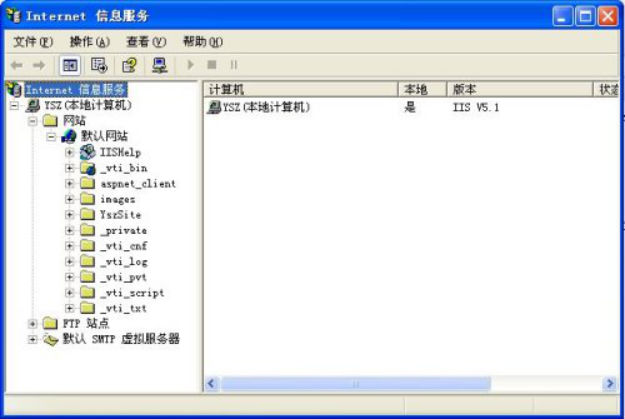
到这里�,�,�,�,�,,IIS情形就装置完毕了�,�,�,�,�,,下面我们来讲述怎样在IIS中为系统运行设置准确的情形:(以windows XP为例)�,�,�,�,�,,
一、翻开IIS
依次点击“ 最先 ”->“ 程序 ”->“ 控制面板 ”->“ 治理工具 ”->“ Internet信息服务 ”�。。
二、设置IIS
在“ Internet信息服务 ”治理界面中点选“ 默认网站 ”后右键�,�,�,�,�,,选择“ 属性 ”�,�,�,�,�,,在泛起的 “默认网站属性 ”窗口中点击文档选项卡�,�,�,�,�,,添加index.aspx和default.aspx为默认文档�,�,�,�,�,,并移动到顶层�。。
接下来单击“ ASP.NET ”选项卡�,�,�,�,�,,并在“ ASP.NET 版本”中选择审查是否有“ 4.0.x ”版本�。。
如下图:
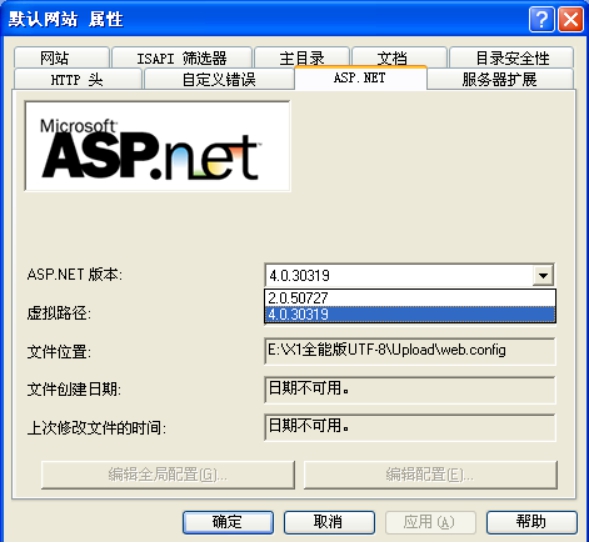
若是非4.0x版本点击选择4.0x版本�,�,�,�,�,,若是没有4.0x版本选项需要在外地电脑中装置Microsoft .NET Framework 4.0x�。。
Microsoft .NET Framework 4.0 下载地点 :
http://www.microsoft.com/zh-cn/download/details.aspx?id=17718
下载完成并装置后再重新启动IIS�,�,�,�,�,,找到”asp.net”选项�,�,�,�,�,,将ASP.NET版本切换到4.0版本即可�。。
2、Win 7\Win 8操作系统的IIS装置方法图解
Win7系统或win8自带了IIS和framework�,�,�,�,�,,不需要单独去下载或单独准备光盘�,�,�,�,�,,只需要开启后就可以运行asp.net程序�,�,�,�,�,,依次点击“最先”-> “控制面板”->“程序程序和功效”�,�,�,�,�,,如下图:
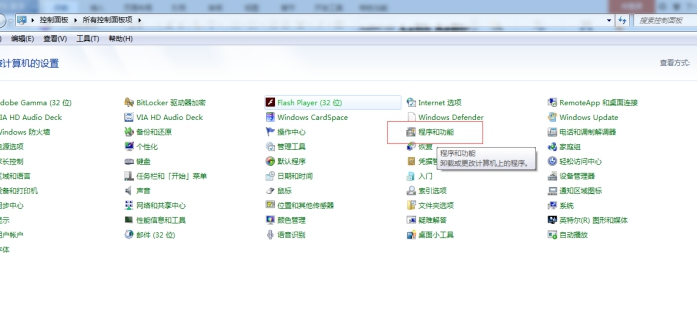
在泛起的“程序和功效”界面中�,�,�,�,�,,单击“翻开或关闭Windows功效”�,�,�,�,�,,如下图:
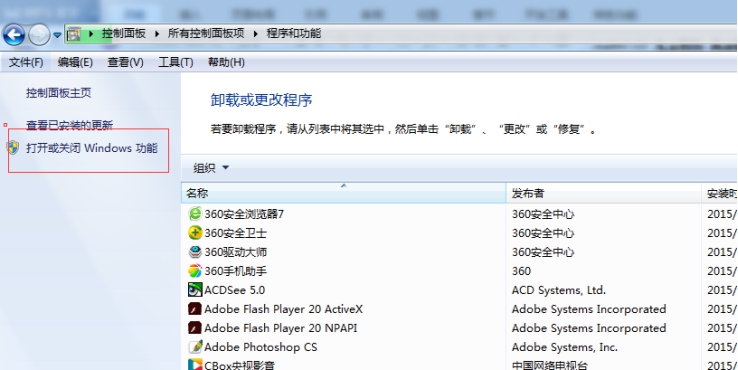
睁开”Internet信息服务”�。。在”Web治理工具”中�,�,�,�,�,,选中”IIS治理服务”、“IIS治理剧本和工具”、“IIS治理控制台”选项:在“万维网服务”中�,�,�,�,�,,选中“应用程序开发功效”中的“.NET扩展性”、“ASP”“ASP.NET”选项�。。选择好后单击“确定”按钮�,�,�,�,�,,系统最先装置IIS组件�,�,�,�,�,,几分钟后IIS即可装置完成�。。
接下来说说Win 7\Win 8的IIS设置
依次点击”最先”->”所有程序”->”治理工具”->”Internet信息服务(IIS)治理器”,在泛起的”Internet信息服务(IIS)治理器”界面中,依次点击”网站”->”设置网站默认设置”,在泛起的”网站默认设置”窗口中,单击”应用程序池”,在”应用程序池”的下拉菜单中,将”应用程序池”改为”Classic.NET AppPool”�。。
在”Internet信息服务(IIS)治理器”界面中�,�,�,�,�,,双击”IIS”中的”ASP”图标�,�,�,�,�,,将”ASP”中“启用父路径”的”False”改为”True”, 单击”应用”按钮生涯设置�,�,�,�,�,,双击“默认文档”�,�,�,�,�,,修改首页的默认文档及排序�,�,�,�,�,,单击“应用”按钮生涯设置�。。


 金狮贵宾会网校系列(源码安排)
 培训审核系列(源码安排)
 课堂街SaaS平台
 金狮贵宾会其他产品
 培训考试方案
 行业解决方案
 场景解决方案
 通用解决方案








 闽公网安备 35020302001540号 统一社会信用代码: