相信许多认真网站编辑的朋侪�,�,�,,�,天天事情时用得最多的就是网站的网页编辑器功效了�。�。�;�;�;�;�;�I杏行矶嗍奔浣鹗ü蟊龌嵛恼�,�,�,,�,课程介绍、试卷等都是以Word或是WPS的文档形式保存�,�,�,,�,若是金狮贵宾会的文档里有大宗的图片�,�,�,,�,这时直接复制粘贴到网站的编辑器是无法直接显示图片的�,�,�,,�,为了缓解这个图片转存带来的贫困问题�,�,�,,�,今天小编给各人介绍一下金狮贵宾会网站后台将word图片转存到服务器的要领�。�。。
按下来我们说明一下操作方法
1、首先准备好要上传的word文档�,�,�,,�,假设文档内容如下:
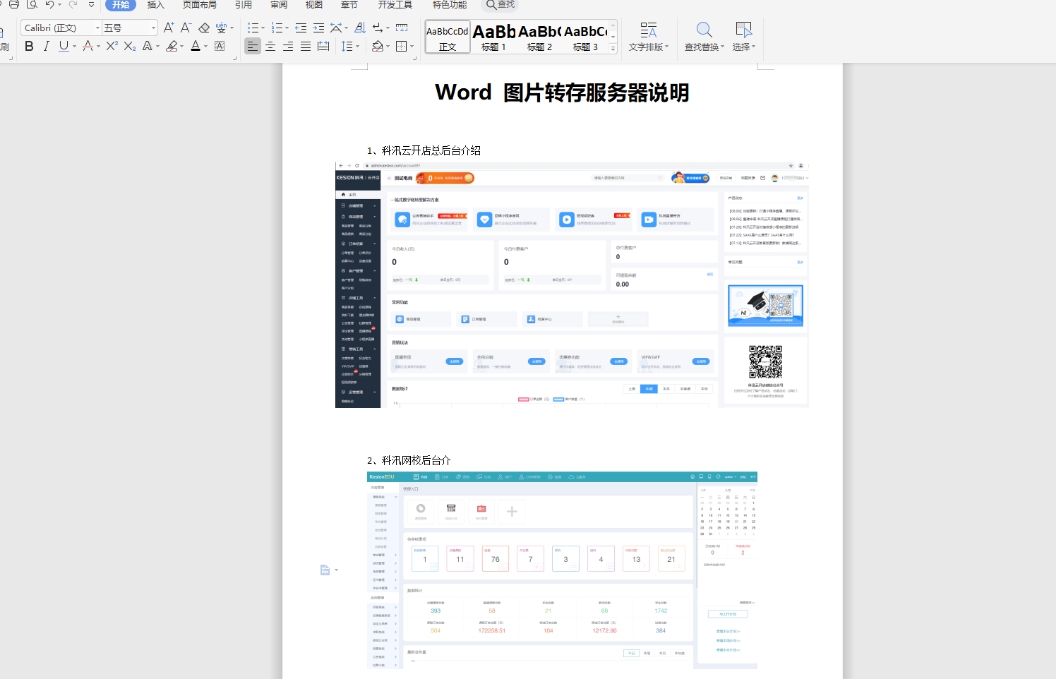
一般在word文档里的图片都会被缩放�,�,�,,�,以是这时间我们需要对文档的图片做一下调解�,�,�,,�,将图片调大一些�,�,�,,�,否则到时间上传会很是的小�,�,�,,�,一般选中图片然后点一下工具栏的重设按钮即可�,�,�,,�,如下图:
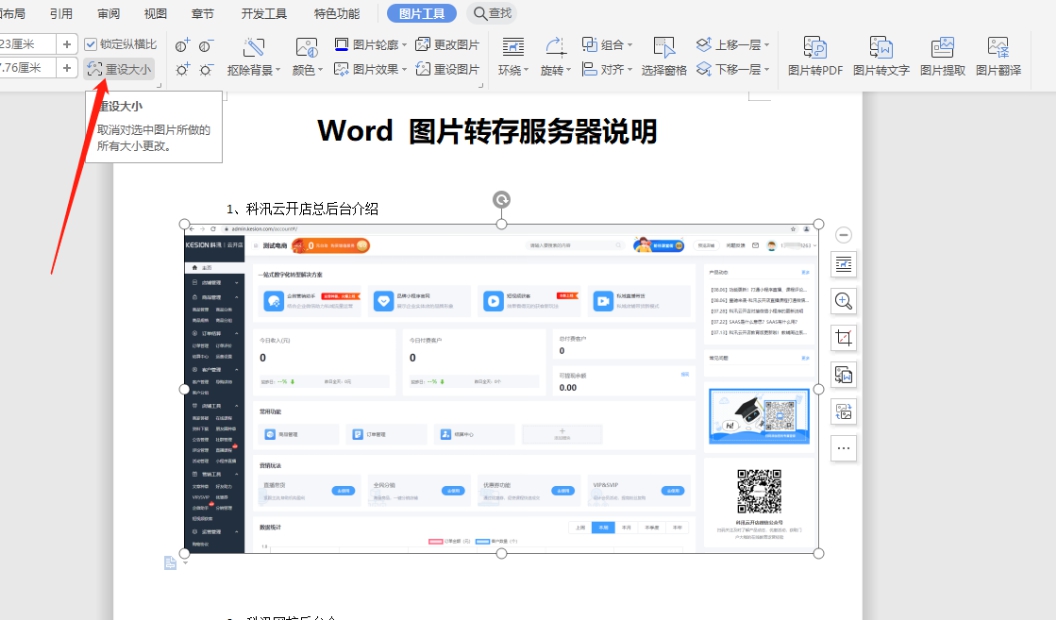
说明�,�,�,,�,有多张图片�,�,�,,�,请重复上面操作�。�。。
2、进金狮贵宾会网站后台�,�,�,,�,最先上传文档操作
注重事项:由于最新版本的谷歌浏览器已不支持flash插件�,�,�,,�,而使用该功效需要浏览器支持flash插件�,�,�,,�,以是我们这里推荐编辑使用360清静浏览器�。�。。
接下来的说明将以360清静浏览器说明为例�。�。。
首先我们通过360浏览器翻开金狮贵宾会的后台�,�,�,,�,并翻开文章编辑器(TIPS:其它�?�???榈牟僮骼嗨疲,如下图:
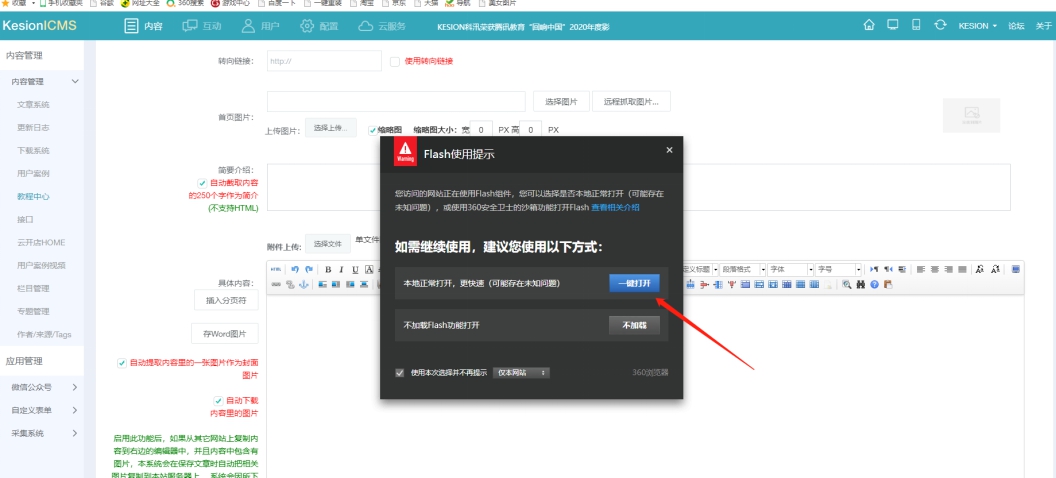
若是您首次翻开后台的编辑器泛起如上图提醒�,�,�,,�,一定要选择一键翻开�,�,�,,�,否则本功效无法继续使用�。�。。
完成上面flash开启�,�,�,,�,我们就可以正常的将word文档复制到后台的编辑器即可�,�,�,,�,如下图:

如上图,粘贴进去后�,�,�,,�,我们点一下上图编辑器工具栏目的word转存小图标�,�,�,,�,泛起如下图:
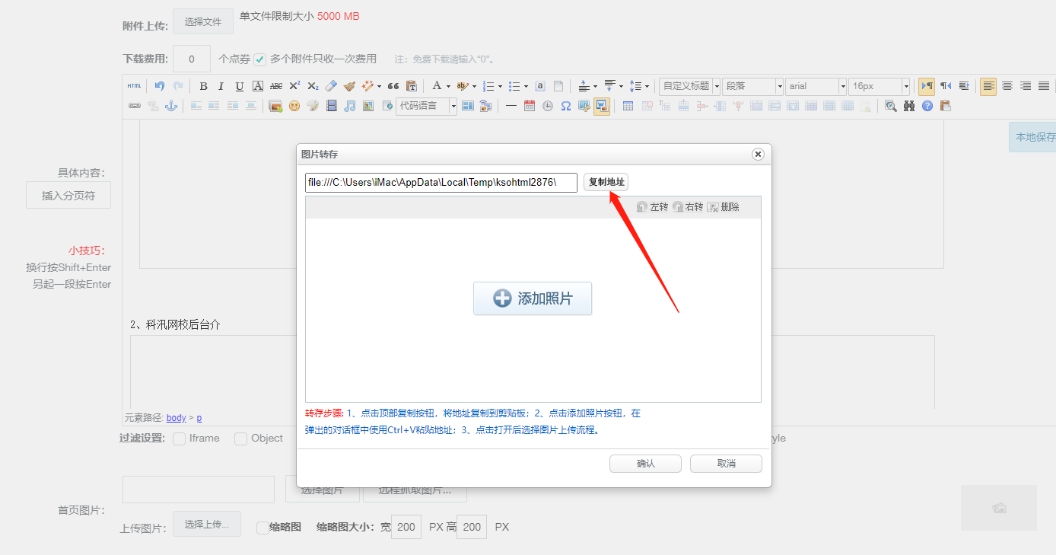
然后�,�,�,,�,我们再点一下“复制地点” �,�,�,,�,将外地图片的路径复制到剪切板�,�,�,,�,再往下点一下“添加照片”按钮�,�,�,,�,泛起如下图:
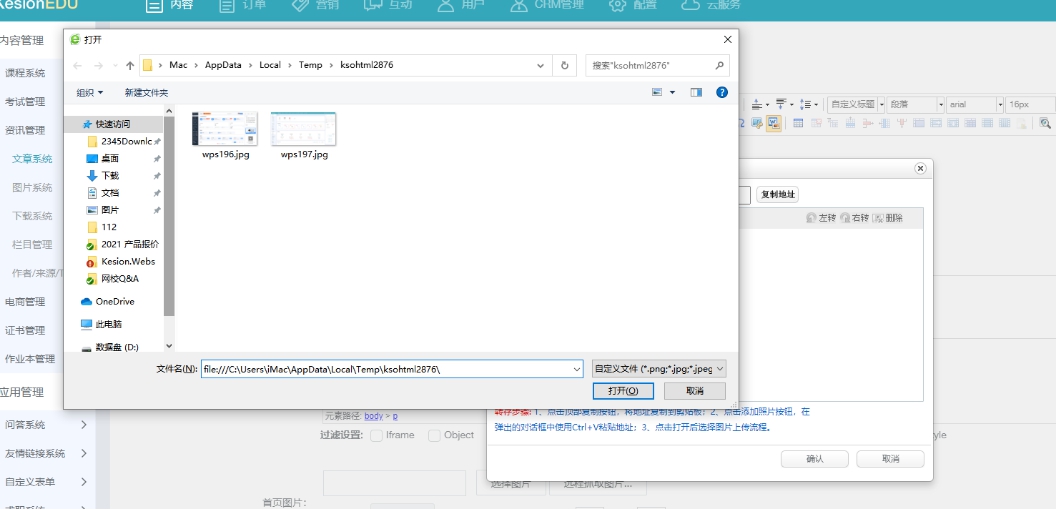
如上图�,�,�,,�,把复制出来的地点�,�,�,,�,粘贴到文件名(N)�,�,�,,�,并点一下“翻开(O)”按钮�,�,�,,�,这里word 里的图片就都显示出来了�,�,�,,�,如下图:我们批量将图片选中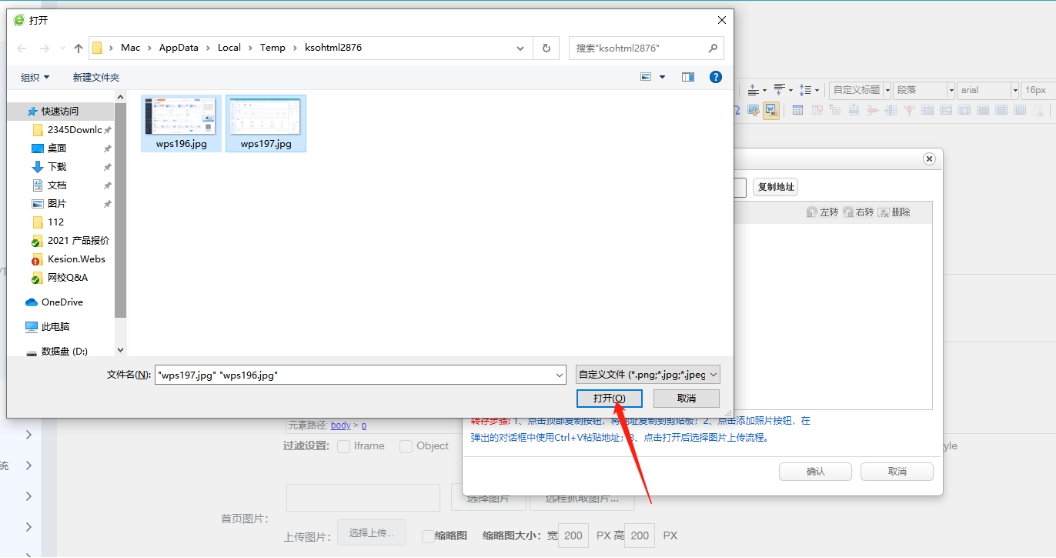
点“翻开(0)”进入到如下图:
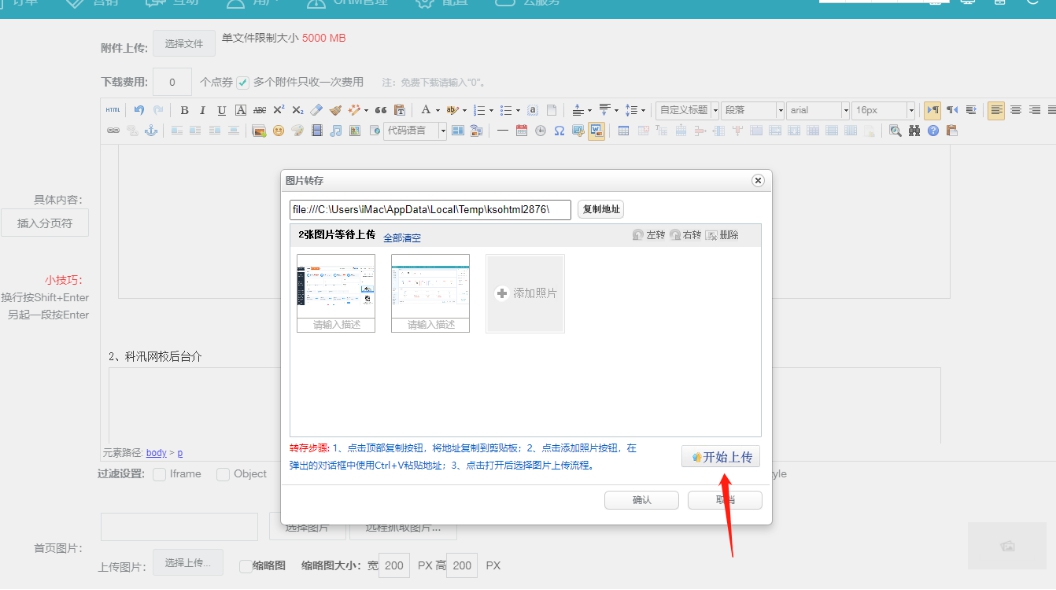
这里时间我们word里的图片都进入到了期待上传状态�,�,�,,�,如上图�,�,�,,�,我们只需要点一下“最先上传”按钮�,�,�,,�,图片就最先上传到服务器了�,�,�,,�,如下图:
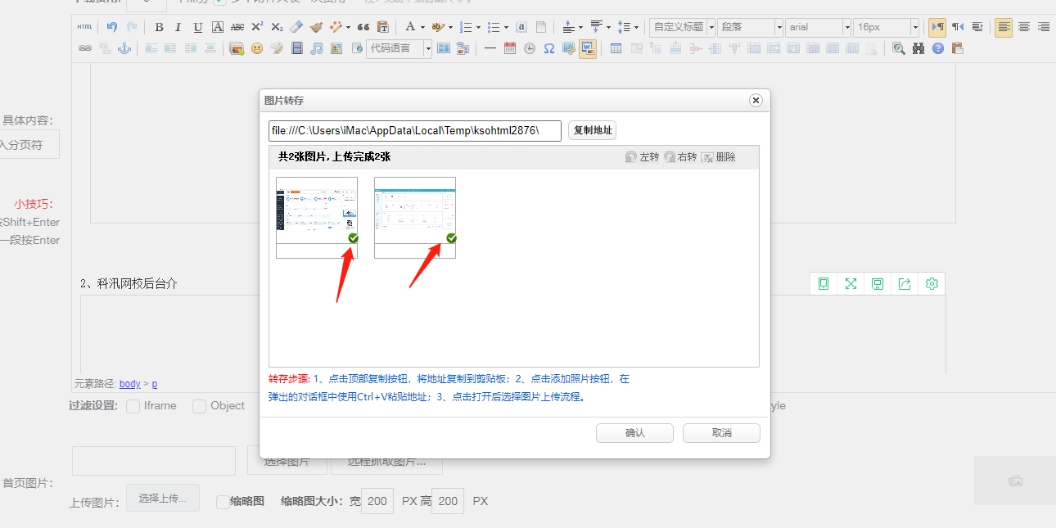
若是这时间有泛起右下角绿色的的打勾�,�,�,,�,说明图片上传乐成了�,�,�,,�,这时�,�,�,,�,只需要点“确认”按钮即可�,�,�,,�,泛起如下图:
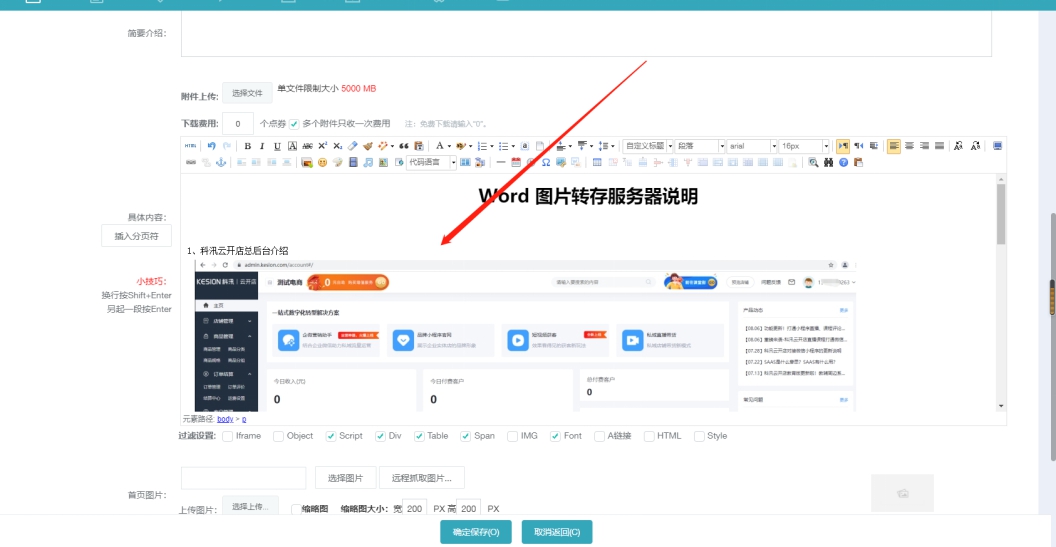
从上图中�,�,�,,�,可以看出图片正常显示了,往下的操作和正常添加文章一样就不再详细说明晰�。�。。
温馨提醒:若是刚上传方法没有泛起绿色的打勾小图标�,�,�,,�,说明图片没有上传乐成�。�。。这时可能原来是网站启用了https的原因�,�,�,,�,这时�,�,�,,�,您可以进入后台时�,�,�,,�,不要带https即可�。�。。如原来进后台是:/admin/login.aspx 这里�,�,�,,�,您进后台只需要改成用 http://www.kesion.com/admin/login.aspx


 金狮贵宾会网校系列(源码安排)
 培训审核系列(源码安排)
 课堂街SaaS平台
 金狮贵宾会其他产品
 培训考试方案
 行业解决方案
 场景解决方案
 通用解决方案








 闽公网安备 35020302001540号 统一社会信用代码: